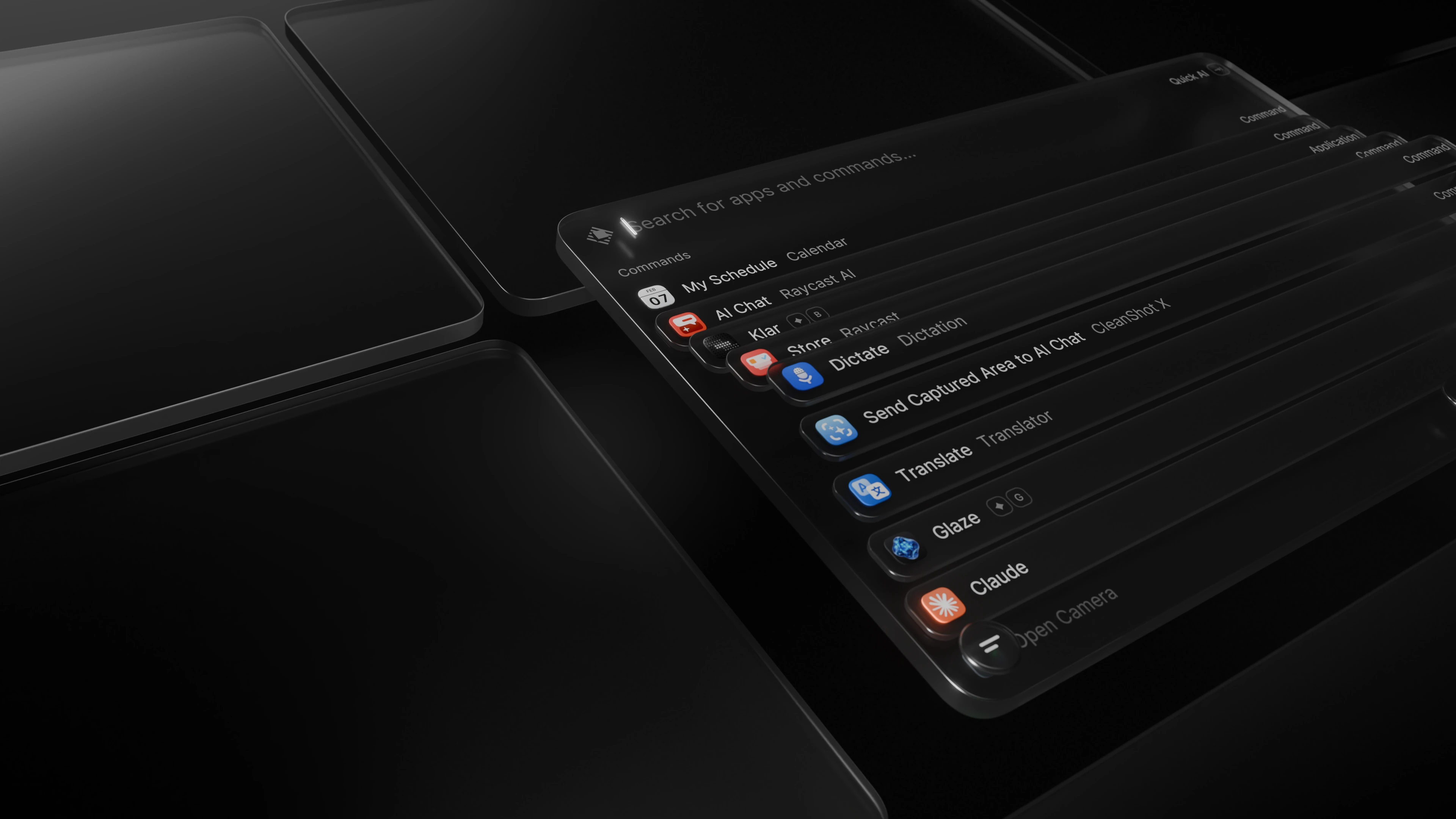
1편에서 Alfred와의 비교 및 초기 이사를, 2편에서 윈도우 관리와 웹 검색 통합을 다뤘습니다. 3편의 주제는 유료 구독의 핵심인 Raycast AI입니다. “이미 브라우저로 챗봇을 쓰는데 굳이 런처에서 또 쓸 이유가 있나?” 싶으셨다면, 화면 전환 없는 텍스트 가공 흐름에서 차이를 체감하실 겁니다.
1. Raycast AI란? — Pro 플랜과 크레딧 구조 한 줄 요약
Raycast AI는 Raycast Pro 구독에 포함된 기능입니다. Pro 플랜은 연간 결제 시 월 $8(연 $96, 월간 결제 시 $10)이며, 월 500 AI 크레딧과 함께 클라우드 동기화, 무제한 클립보드, 전역 딕테이션, 커스텀 테마가 함께 열립니다(더 많은 크레딧과 최상위 추론 모델은 상위 플랜 또는 개인 API 키 BYOK 연동으로 확장 가능).
| 플랜 | 가격 | AI 및 주요 범위 |
|---|---|---|
| Raycast (무료) | $0 | 코어 런처·클립보드(3개월)·스니펫·창 관리 무료 |
| Raycast Pro | $8/월 (연간) · $10/월 (월간) | 표준 AI 모델(월 500 크레딧) · Cloud Sync · 딕테이션 |
무료 플랜만으로도 1·2편에서 다룬 핵심 기능은 제약 없이 쓸 수 있습니다. AI 때문에 Pro를 결제할 만한지는 아래 활용 방식이 내 일상에 맞는지로 판단해 보세요.
2. AI 모델 선택: 작업 성격에 맞춰 골라 쓰기
Raycast AI의 강점 중 하나는 하나의 구독 안에서 여러 회사의 모델을 용도별로 바꿔 쓸 수 있다는 점입니다.
Settings > AI에서 기본 모델을 지정하거나 채팅창 안에서 즉시 전환할 수 있습니다.
- OpenAI (GPT 계열): 범용 질의응답과 빠른 텍스트 변환에 균형 잡힌 기본 선택지
- Anthropic (Claude 계열): 긴 기술 문서 요약, 코드 설명, 자연스러운 한국어 문장 다듬기에 강점
- Google (Gemini) · Perplexity: 긴 컨텍스트 처리 및 실시간 웹 출처 검색에 유리
- 로컬 LLM (Ollama 연동): 사내 보안 규정상 외부 서버로 텍스트를 보낼 수 없을 때 오프라인 처리 가능
명령어마다 실행할 모델을 개별 지정할 수도 있어, 번역은 빠른 경량 모델로 돌리고 코드 리뷰는 상위 모델에 맡기는 식의 분기가 가능합니다.
3. Quick AI와 AI Chat — 작업 창 위에서 바로 묻기
가장 기본이 되는 두 가지 진입점입니다.
- Quick AI (
Tab): Raycast 루트 검색창에 궁금한 질문을 그대로 친 뒤Tab키를 누르면 검색 모드에서 즉시 AI 답변 모드로 전환됩니다. 짧은 단답 확인 후Esc로 닫으면 원래 보던 화면으로 바로 돌아옵니다. - AI Chat: 앞뒤 문맥을 이어가며 문서를 다듬거나 긴 대화를 나눌 때 씁니다(Quick AI에서 대화를 이어가도 동일한 컴포저로 연결됩니다).
추천 단축키:
Settings>Extensions에서 AI Chat에Option + Space같은 전용 핫키를 지정해 두면 작업 흐름이 끊기지 않습니다.
4. AI Commands — 텍스트를 선택하고, 명령어를 누르면 끝
Raycast AI의 진짜 생산성은 여기서 나옵니다.
사용 방법은 단 두 단계입니다.
- 변환하고 싶은 텍스트를 드래그로 선택합니다.
- Raycast를 열면 선택된 텍스트가 자동으로 컨텍스트로 인식됩니다. 원하는 AI Command를 입력하세요.
기본 내장 명령어
| 명령어 | 동작 |
|---|---|
| Improve Writing | 문장을 자연스럽게 다듬기 |
| Fix Spelling & Grammar | 오탈자·문법 자동 교정 |
| Make Shorter / Longer | 분량 조절 |
| Translate to Korean / English | 즉시 번역 |
| Summarize | 긴 텍스트를 핵심만 요약 |
| Explain Code | 코드 블록을 자연어로 설명 |
| Find Bugs | 코드의 잠재적 버그 탐지 |
| Create Action Items | 회의록 → 할 일 목록 변환 |
클립보드에 복사한 텍스트에도 바로 적용할 수 있어, 브라우저나 메신저 어디서든 내용을 복사한 뒤 즉시 가공할 수 있습니다.
5. Custom AI Commands — 나만의 AI 단축키 만들기
내장 명령어로 부족하다면, 직접 프롬프트를 작성해서 등록할 수 있습니다. 이게 Raycast AI를 개인 AI 비서로 만드는 핵심입니다.
등록 방법:
- Raycast를 열고
Create AI Command명령을 바로 실행합니다(기존 명령어 수정·관리는Search AI Commands에서 가능). - Name: 명령어 이름 (예: “비즈니스 이메일로 변환”)
- Prompt: 실행할 프롬프트 작성 (선택한 텍스트는
{selection}으로 참조) - Alias: 단축 별칭 지정 (예:
biz)
실전 Custom Command 예시
비즈니스 이메일로 변환
다음 텍스트를 격식체의 비즈니스 이메일로 변환해줘.
서두와 마무리 인사를 포함하고, 한국어로 작성해줘.

{selection}
슬랙 답변 초안 작성
다음 슬랙 메시지에 대한 간결하고 긍정적인 답변 초안을 3가지 작성해줘.
각 초안은 2~3문장 이내로, 한국어로 작성해줘.

{selection}
회의록 → 액션 아이템
다음 회의록에서 담당자와 기한이 포함된 액션 아이템 목록을 추출해줘.
"- [담당자] [할 일] ([기한])" 형식으로, 한국어로 정리해줘.

{selection}
이렇게 등록해두면 대충 적은 요점을 선택한 뒤 biz만 쳐서 격식 있는 이메일로 바꾸거나, 슬랙 답변 초안 명령에 slk 같은 별칭을 붙여 3초 만에 답장 후보를 뽑아낼 수 있습니다.
6. 실전 시나리오 3가지
시나리오 1: 긴 영문 기술 문서 읽기
영문 공식 문서를 읽다가 이해가 안 되는 단락을 만났을 때.
- 해당 단락을 드래그로 선택합니다.
- Raycast를 열고
Summarize또는Translate to Korean을 입력합니다. - 3초 안에 한국어 요약이 나타납니다.
구글 번역기로 이동하거나 ChatGPT 탭으로 전환할 필요가 없습니다.
시나리오 2: 코드 리뷰 요청 전 셀프 검토
PR을 올리기 전에 내가 쓴 함수를 빠르게 점검하고 싶을 때.
- IDE에서 함수 전체를 복사합니다.
- Raycast를 열고
Explain Code또는Find Bugs를 실행합니다. - 놓친 엣지 케이스나 개선 포인트를 확인합니다.
팀원 리뷰 전에 간단한 셀프 QA를 Raycast 안에서 끝낼 수 있습니다.
시나리오 3: 보고서 마무리 손질
초안을 썼는데 문장이 어색하게 느껴질 때.
- 어색한 문단을 선택합니다.
Improve Writing을 실행합니다.- 결과물을 확인하고 마음에 들면
Copy로 바로 붙여넣습니다.
7. ChatGPT Plus($20)와 비교해보면
| ChatGPT Plus | Raycast Pro | |
|---|---|---|
| 가격 | $20/월 | $8/월 (연간) · $10/월 (월간) |
| 사용 방식 | 브라우저·전용 앱 전환 필요 | 현재 작업 창 위 즉시 호출 |
| 맥 통합 | 제한적 | 선택 텍스트·클립보드·앱 확장(@) 직결 |
| 모델 선택 | OpenAI 모델 전용 | OpenAI, Claude, Gemini, Perplexity 등 |
| 커스텀 명령어 | GPTs 이동 필요 | 단축키·별칭으로 1초 실행 |
물론 장시간 심층 리서치나 대용량 데이터 분석, 이미지 생성이 주력이라면 전용 AI 서비스가 낫습니다(Raycast Pro는 월 500 크레딧 기본 제공이라 헤비 유저는 상위 요금제나 API 키 연동이 필요합니다). 반대로 하루에도 수십 번씩 부딪히는 짧은 번역, 문장 다듬기, 에러 로그 확인이 목적이라면 작업 흐름을 끊지 않는 Raycast 쪽의 체감 효율이 훨씬 높습니다.
마치며
결국 Raycast AI가 줄여주는 건 브라우저 탭을 열고, 붙여넣고, 다시 원래 앱으로 돌아오는 왕복 비용입니다. 손을 키보드에서 떼지 않은 채 드래그 한 번으로 결과를 덮어쓰는 경험에 익숙해지면 예전 방식으로 돌아가기 어렵습니다.
당장 결제부터 하기보다 2.0 출시와 함께 제공되는 무료 체험으로 내 작업량에 맞는지 먼저 확인해 보세요. 이어지는 4편 Raycast Pro 7일 무료체험 실행 플랜에서 AI Extensions(@)와 MCP 연동까지 일주일 동안 검증하는 순서를 정리해 두었습니다.