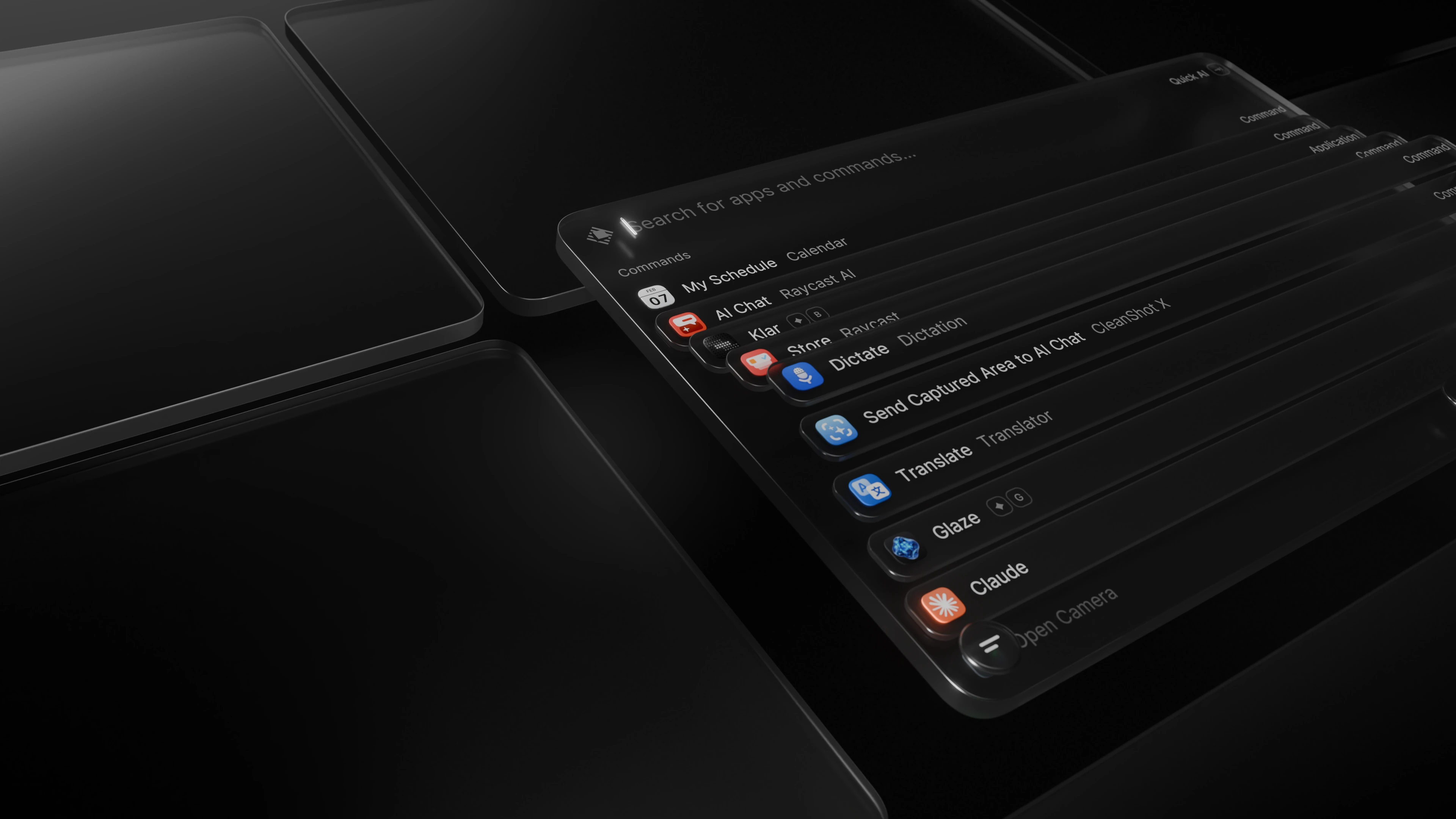
1편 알프레드 대안 및 Raycast 입문 가이드에서 초기 세팅과 스니펫 이사를 마쳤다면, 이번 2편에서는 매일 반복하는 브라우저 검색과 유틸리티 앱 동작을 Raycast 하나로 묶는 실전 세팅을 다룹니다.
1. 웹 검색: 브라우저 실행 없이 바로 검색하기
Raycast의 Quicklinks 기능을 쓰면 브라우저를 열고 검색창을 마우스로 클릭하는 단계가 통째로 사라집니다.
- 기본 검색: Raycast를 띄우고 검색어를 입력한 뒤 기본 검색 항목(또는 Fallback Commands)을 실행하면 기본 브라우저에서 곧장 결과가 열립니다.
- 특정 사이트 즉시 검색 (Custom Quicklinks):
- Raycast 설정(
Cmd + ,) > Extensions > Quicklinks로 이동하거나Create Quicklink명령을 실행합니다. - 동적 인자 플레이스홀더(
{argument name="query"})를 넣어 검색 URL을 등록합니다.- Google:
https://www.google.com/search?q={argument name="query"} - Naver:
https://search.naver.com/search.naver?query={argument name="query"} - Amazon:
https://www.amazon.com/s?k={argument name="query"}
- Google:
- Alias를 짧게 지정하세요(예: 구글은
g, 네이버는n, 아마존은az). - 이제 Raycast 창에
g→Tab(또는Space) →맥북프로만 치면 곧장 검색 결과 페이지로 연결됩니다.
- Raycast 설정(
2. 즐겨찾기(Bookmarks) 검색 방법
브라우저 북마크 바를 뒤지기 위해 마우스로 손을 옮길 필요가 없습니다.
- 브라우저 통합: Raycast Store에서 사용 중인 브라우저(Chrome, Safari, Arc, Brave 등)의 Bookmarks 확장 프로그램을 설치하세요.
- 검색 방법: Raycast 창에 별칭
b또는Search Bookmarks를 입력한 뒤 저장해 둔 사이트 이름을 치면 즉시 목록이 필터링됩니다. - 자주 가는 사이트 고정: 사내 위키나 대시보드처럼 매일 여는 주소는 Quicklink로 등록하고 전용 단축키(Hotkey)를 할당해 두면 창을 띄울 필요도 없이 한 번에 열립니다.
3. 기존 앱 완전 대체하기 (Rectangle, Itsycal, Maccy)
Raycast 무료 내장 기능으로 상주 앱 개수를 줄이면 단축키 관리가 한곳으로 모이고 시스템도 깔끔해집니다.
[Rectangle 대체] Window Management
별도 창 관리 앱 없이도 단축키 기반 화면 분할을 그대로 쓸 수 있습니다.
- 설정:
Settings>Extensions>Window Management로 이동합니다. - 활용:
Almost Maximize,Left Half,Right Half,First Two Thirds등 자주 쓰는 배치에 핫키를 직접 할당하세요(예:Ctrl + Option + Enter로 최대화).- 기존 Rectangle에서 쓰던 키맵을 그대로 옮기면 적응 기간이 필요 없습니다. 삼분할·Hyper 키 활용법과 전용 앱과의 비교는 맥 윈도우 관리 앱 추천 2026 글에서 자세히 정리했습니다.
[Itsycal 대체] Calendar & My Schedule
메뉴바의 작은 달력 앱보다 일정 합류 동선이 훨씬 짧습니다.
- 설정:
Settings>Extensions>Calendar에서 시스템 캘린더 접근 권한을 허용합니다. - 활용:
- Menu Bar Calendar:
Menu Bar항목을 켜두면 Itsycal처럼 상단 메뉴바에 다가오는 일정이 표시됩니다. - My Schedule: Raycast를 열자마자 오늘 남은 일정과 화상회의 링크(Zoom, Google Meet, Teams 등)가 최상단에 잡힙니다. 엔터 한 번으로 회의실에 바로 입장할 수 있어요.
- Menu Bar Calendar:
[Maccy 대체] Clipboard History
복사 기록 관리 역시 무료 플랜만으로 3개월 보관을 지원합니다. 설정에서 보관 기간을 3 Months로 늘리고 Opt + Cmd + V 같은 전용 핫키를 붙여두세요. OCR 텍스트 추출과 순차 붙여넣기 등 세부 팁은 맥 클립보드 관리 앱 추천 2026에서 확인할 수 있습니다.
4. 2026년형 Raycast 세팅 핵심 요약
| 기능 | 기존 방식 | Raycast 방식 | 추천 단축키/Alias |
|---|---|---|---|
| 웹 검색 | 브라우저 접속 > 검색 | Quicklinks 활용 | g · n 별칭 |
| 창 분할 | Rectangle 별도 실행 | Window Management | Ctrl + Opt + 방향키 |
| 달력·회의 | Itsycal / 캘린더 앱 | My Schedule / Menu Bar | 메뉴바 상시 표시 |
| 클립보드 | Maccy 등 별도 앱 | Clipboard History | Opt + Cmd + V |
마치며
단축키와 별칭을 한 번 손에 익혀두면 Export Settings & Data 백업 파일 하나로 새 맥북에서도 1분 만에 똑같은 작업 환경을 복원할 수 있습니다.
무료 코어 세팅을 마쳤다면 이어지는 3편 Raycast Pro AI 완전 정복과 4편 Raycast Pro 7일 무료체험 검증 플랜에서 유료 AI·클라우드 기능이 내 업무에 돈값을 하는지 확인해 보세요.