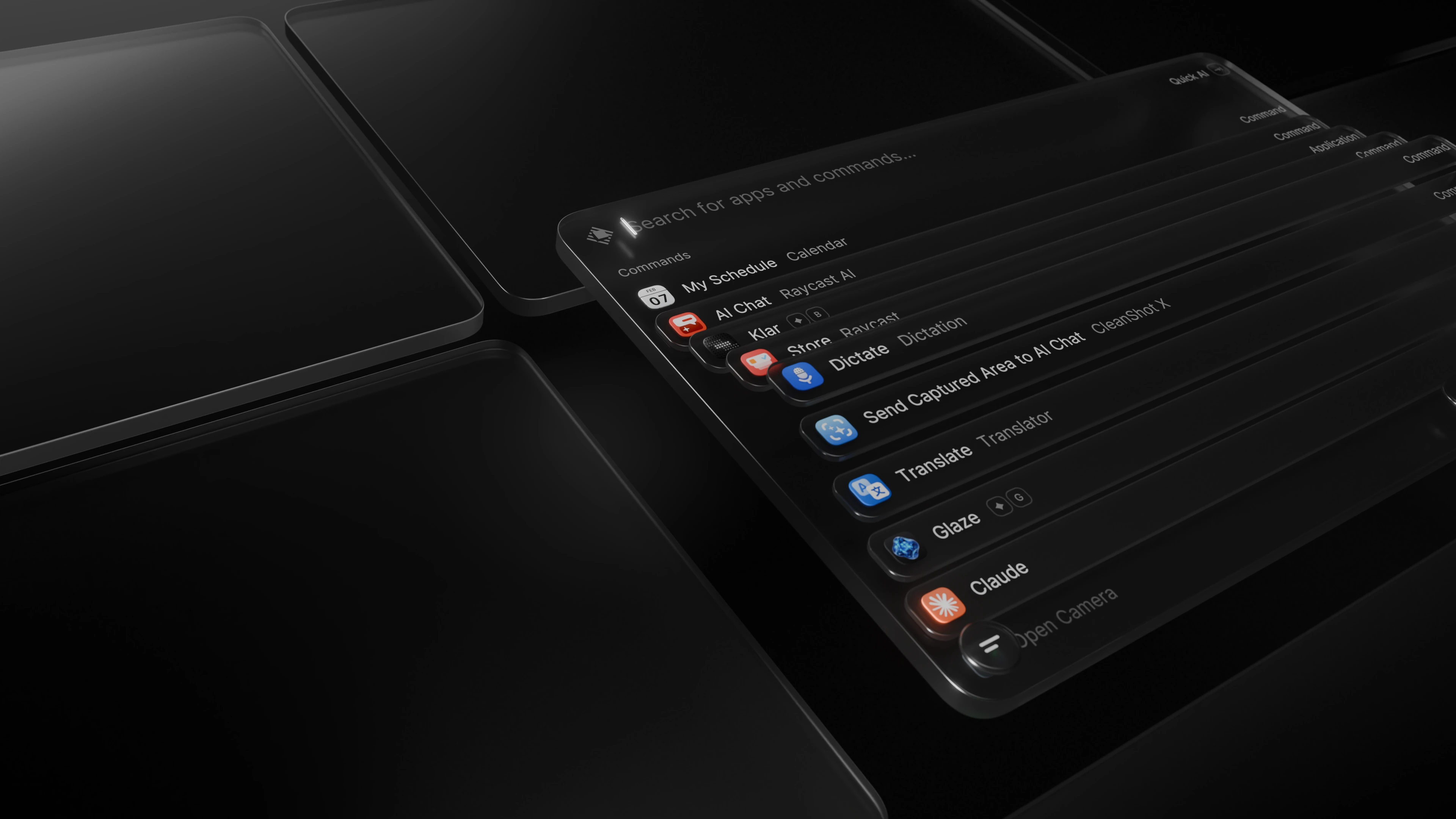
2026년 11월 Alfred 6가 정식 출시되면서 유료 업그레이드 안내창을 마주했거나, 새로 산 맥북 초기 세팅에서 Powerpack(Single £40 · Mega Supporter £70) 결제 버튼을 앞에 두고 멈칫한 분들이 많을 겁니다. 알프레드 대안을 검색해 이 글에 들어오셨다면 고민은 결국 세 갈래로 좁혀집니다 — 대폭 강화된 macOS Tahoe 순정 Spotlight로 충분할지, 핵심 기능이 무료인 Raycast 2.0(레이캐스트)으로 넘어갈지, 아니면 지갑을 열어 Alfred에 남을지죠.
무턱대고 앱부터 깔고 단축키를 덮어쓰면 사흘 만에 손이 꼬여 원래 쓰던 런처로 되돌아가기 십상입니다. 세 도구가 갈리는 정확한 기준선부터 갈아탈 때 겪는 역체감 해결법, 수년간 쌓은 스니펫을 10분 만에 옮기는 절차까지 한 번에 짚어드립니다.
30초 결론: 순정 Spotlight vs Raycast 무료 vs Alfred 6
지금 내 작업 패턴에 어떤 런처가 맞는지 아래 흐름도와 요약표로 먼저 가늠해 보세요.
flowchart TD
    Start["맥 런처 · 알프레드 대안 고민"] --> Q1{"주로 쓰는 기능이 앱 실행·계산·최근 복사 몇 개뿐인가?"}
    Q1 -- "예" --> Ans1["✅ macOS Tahoe 기본 Spotlight\n(추가 앱 설치 불필요)"]
    Q1 -- "아니오" --> Q2{"노코드 시각적 워크플로 빌더와\n완전 로컬 영구 결제가 최우선인가?"}
    Q2 -- "예" --> Ans2["✅ Alfred 6 Powerpack 잔류\n(£40 일회성 · UI Toolkit 강점)"]
    Q2 -- "아니오" --> Q3{"계정·구독 유도조차 없는\n초경량 오픈소스만 고집하는가?"}
    Q3 -- "예" --> Ans3["✅ Sol 오픈소스 런처\n(미니멀 네이티브 앱)"]
Q3 -- "아니오" --> Ans4["✅ Raycast 2.0 무료 플랜\n(클립보드·스니펫·창 분할·스토어 무료)"]| 내 상황 | 추천 선택 | 결정적 이유 |
|---|---|---|
| 앱 실행, 사칙연산, 직전 복사 항목 붙여넣기가 전부다 | macOS Tahoe 기본 Spotlight | OS에 클립보드 히스토리·Quick Actions가 내장되어 서드파티 앱이 필요 없음 |
| Powerpack 결제 없이 클립보드·스니펫·창 관리·확장을 다 쓰고 싶다 | Raycast 2.0 (무료 플랜) | 핵심 생산성 도구와 1,500개 이상의 스토어 확장이 계정 로그인 없이 $0 |
| 코딩 없이 드래그 앤 드롭으로 복잡한 로컬 자동화를 직접 짠다 | Alfred 6 Powerpack | 시각적 Workflow 편집기와 v6 신규 UI Toolkit은 여전히 대체 불가 영역 |
| 클라우드·구독 요소가 아예 없는 미니멀 오픈소스를 원한다 | Sol | 창 분할·클립보드·이모지를 가볍게 묶은 무료 오픈소스 네이티브 런처 |
비용과 무료 범위 비교: Powerpack £40 없이 어디까지 공짜인가
알프레드 대안을 찾는 가장 현실적인 이유는 “Alfred 무료판은 사실상 빈 껍데기에 가깝다”는 데 있습니다. 클립보드 히스토리, 스니펫 자동 완성, 커스텀 워크플로가 전부 유료 Powerpack 뒤에 잠겨 있거든요. 반면 macOS 26 Tahoe의 기본 Spotlight와 Raycast 2.0 무료 플랜은 돈을 내지 않아도 열리는 범위가 훨씬 넓습니다.
| 비교 항목 | Spotlight (macOS Tahoe) | Alfred 6 (무료 / Powerpack) | Raycast 2.0 (무료 / Pro) |
|---|---|---|---|
| 가격 구조 | 완전 무료 (OS 내장) | 무료 / £40 (Single) · £70 (평생) | 개인 코어 무료 / Pro 월 $8~$10 |
| 통합 파일 검색 | ✓ (네이티브 인덱스) | ✓ (Space 접두어 즉시 검색) | ✓ (2.0 자체 Rust 파일 인덱서 탑재) |
| 클립보드 히스토리 | ✓ (최근 단기 내역 · ⌘4 호출) | ✗ (Powerpack 필수) | ✓ (무료 최대 3개월 · OCR·핀 지원) |
| 텍스트 스니펫 확장 | ✗ (시스템 텍스트 대치만) | ✗ (Powerpack 필수) | ✓ (무료 무제한 · 동적 플레이스홀더) |
| 윈도우 관리 (창 분할) | 별도 OS 단축키 (삼분할 불가) | 별도 워크플로 설치 필요 | ✓ (무료 기본 내장 · 삼분할·멀티 모니터) |
| 확장 생태계 | Apple 단축어(Shortcuts) 연동 | .alfredworkflow 파일 수동 설치 | 앱 내 Store 원클릭 설치 (1,500개+) |
| 커스텀 자동화 난이도 | 단축어 앱 (제한적) | 노코드 시각적 빌더 + v6 UI Toolkit | Script Commands(셸/Python) 또는 React/TS |
| 기기 간 설정 동기화 | iCloud 기본 연동 | 폴더 지정 방식 (iCloud·Dropbox 무료) | 수동 .rayconfig 무료 / 자동 동기화는 Pro |
| AI 통합 | Apple Intelligence | 자체 API 키 워크플로 연동 | Pro (월 500 크레딧 · 멀티 모델 · MCP) |
| 지원 플랫폼 | macOS | macOS (Intel·구형 OS 포함) | macOS (v2는 Tahoe·Apple Silicon, 구형은 v1) + Windows |
Raycast도 결국 유료 구독 앱 아닌가요?
가장 흔한 오해입니다. Raycast가 월 구독($8 연간 결제 / $10 월간 결제)을 받는 영역은 내장 AI 크레딧, 기기 간 실시간 Cloud Sync, 무제한 클립보드 보관, 커스텀 테마, 전역 딕테이션뿐입니다. Alfred에서 £40을 내야 열리던 클립보드 히스토리(3개월), 스니펫, Quicklinks, 창 관리, 스토어 확장, 스크립트 실행은 회원가입조차 하지 않아도 평생 무료로 동작합니다.
설치 직후 지워도 되는 앱들 (올인원 통합 효과)
Raycast로 넘어왔을 때 가장 먼저 체감하는 이득은 메뉴바와 백그라운드에 상주하던 자잘한 유틸리티 앱을 서너 개씩 걷어낼 수 있다는 점입니다.
Raycast
macOSWindows앱 실행, 3개월 클립보드 히스토리, 스니펫, 창 분할, 1,500개 이상의 스토어 확장을 하나로 묶은 올인원 런처.
brew install --cask raycastAlfred Powerpack 결제 없이도 맥 필수 유틸리티 4종 역할을 무료 코어 하나로 대체합니다.
- 창 분할 앱 (Rectangle · Magnet 대체):
Window Management확장이 기본 탑재되어 절반·삼분할·육분할·다음 모니터 이동을 모두 무료로 지원합니다. 설치 직후엔 단축키가 비어 있으니 쓰던 키맵만 그대로 입혀주면 됩니다. 프리셋 외 커스텀 비율이 필요한 경우 등 세밀한 비교는 맥 윈도우 관리 앱 추천 2026 글에서 따로 다뤘습니다. - 클립보드 매니저 (Maccy 대체): 복사한 텍스트·이미지·링크·색상 코드를 최대 3개월까지 기록하고, 복사한 스크린샷 안의 글자를 뽑아내는 OCR까지 무료로 처리합니다. 설치 후
Settings → Extensions → Clipboard History → Keep history for를 기본값에서 3 Months로 늘려두는 것만 잊지 마세요. 전용 앱과의 상세 경계선은 맥 클립보드 관리 앱 추천 2026을 참고하세요. - 메뉴바 달력·회의 링크 (Itsycal 대체):
My Schedule을 켜두면 다음 일정 남은 시간과 Zoom·Google Meet 참여 버튼이 런처 최상단에 바로 뜹니다. 회의 1분 전에 메일함이나 캘린더 앱을 뒤질 일이 사라져요. - 단위·환율·날짜 계산기: 검색창에
180 usd in krw,320px to rem,now in utc,today + 45 days처럼 자연어로 치면 엔터를 누르기 전에 즉시 답이 나옵니다.
Alfred 유저가 갈아탈 때 겪는 ‘3대 역체감’ 해소 세팅
기능이 아무리 많아도 손끝 감각이 어긋나면 결국 안 쓰게 됩니다. 오랜 Alfred 사용자가 Raycast 설치 첫 주에 가장 많이 답답해하는 지점 세 가지와 해결 세팅입니다.
1. 파일 검색: 스페이스바 근육 기억과 Raycast 2.0 통합 인덱서
Alfred 유저는 ⌘Space를 누른 직후 스페이스바(Space)나 작은따옴표(')를 쳐서 파일을 즉시 호출하는 습관이 몸에 배어 있습니다. 예전 Raycast는 파일을 찾으려면 Search Files 명령 안으로 한 단계 더 들어가야 해서 이 지점에서 이탈하는 사람이 정말 많았어요.
2026년 8월 정식 출시된 Raycast 2.0(2.0 아키텍처 개편 상세 참고)에서는 Spotlight 인덱스에 기대지 않는 자체 Rust 기반 파일 인덱서가 들어오면서, 런처 첫 화면(루트 검색)에서 앱·커맨드와 함께 파일과 폴더가 곧바로 검색되도록 바뀌었습니다.
그래도 파일만 깔끔하게 걸러 보던 Alfred의 감각이 그립다면 아래 두 줄만 설정해 두세요.
Settings (⌘,)→Extensions→File Search→Search Files항목을 찾습니다.- Alias 칸에
f를 입력하거나, Hotkey 칸에⌥Space를 할당합니다.
이제 런처를 띄우고 f + Space만 치면 다른 앱이나 명령어 개입 없이 초고속 파일 전용 검색창으로 즉시 전환됩니다.
2. 한/영 전환 꼬임 방지: 실행 시 영문 입력 자동 고정
한글 문서를 쓰다가 런처를 띄워 terminal을 쳤는데 ㅅㄷ그ㅑㅜ미이 찍히는 현상만큼 맥락을 끊는 게 없죠. Alfred Powerpack 유저들이 아끼던 ‘실행 시 영문 강제 전환’ 옵션은 Raycast에도 기본 내장되어 있습니다.
- 설정 경로:
Settings→Advanced→ Auto-switch input source →ABC(또는U.S.) 선택
이 옵션을 켜두면 한글 입력 도중에 Raycast를 호출해도 입력창 안에서는 무조건 영문으로 타이핑되고, Esc나 실행으로 창을 닫는 순간 원래 쓰던 한글 입력 모드로 알아서 복귀합니다. macOS 자체의 한/영 전환 딜레이나 한글 상태에서 백틱(`) 대신 원화 기호(₩)가 찍히는 문제까지 함께 잡고 싶다면 Karabiner Complex Modifications 가이드 또는 구름입력기 소스 빌드 가이드를 병행하는 구성을 권합니다.
3. 엔터를 한 번 더 누르는 느낌 줄이기: Alias · Hotkey · Fallback
Alfred는 최소 글자만 치고 곧장 Enter를 누르는 직결형 구조인 반면, Raycast는 ‘확장 선택 → 하위 명령 실행 → 액션 패널(⌘K)‘로 이어지는 팔레트 구조라 초기 세팅 상태에서는 타수가 한두 번 늘어난 느낌을 받습니다.
해결책은 자주 쓰는 상위 10개 동작을 루트 바깥으로 꺼내두는 것입니다.
- 전역 Hotkey 직결: 하루에 열 번 이상 여는
Clipboard History(⌥⌘V),Window Management좌우 분할(⌃⌥←/→), 자주 여는 메신저·터미널에는 런처를 거치지 않는 직접 단축키를 심으세요. - 2글자 Alias 부여:
GitHub확장의Search Pull Requests에pr,Brew확장의Upgrade에bu,AppCleaner에ac같은 짧은 별칭을 붙이면 런처 호출 후 세 타 만에 실행이 끝납니다. - Fallback Commands 등록: Alfred의 Fallback Search처럼 일치하는 앱이 없을 때 곧장 웹이나 사전으로 넘기려면, 아무 검색어나 친 뒤 하단
Manage Fallback Commands를 눌러 Google·Naver·GitHub 검색을 최상단에 올려두세요.
10분 이사 가이드: Alfred 단축키·스니펫·웹 검색 그대로 옮기기
수년간 모아둔 스니펫과 커스텀 검색어 때문에 발이 묶여 있었다면 아래 세 단계로 10분 안에 이사를 끝낼 수 있습니다.
Step 1. ⌘Space 단축키 충돌 없이 넘겨받기
Spotlight, Alfred, Raycast 셋이 같은 키를 물고 있으면 키 입력이 씹히거나 두 창이 겹쳐 뜹니다. 순서대로 정리하세요.
- Spotlight 비우기:
시스템 설정 → 키보드 → 키보드 단축키 → Spotlight에서 ‘Spotlight 검색 보기’ 체크를 끄거나 다른 키로 바꿉니다. - Alfred 임시 대피: 바로 지우기 불안하다면
Alfred Preferences → General에서 핫키를⌥Space같은 보조 키로 옮겨 일주일간 보험용으로 남겨둡니다. 적응이 끝났다면 로그인 항목(Launch Alfred at login)에서 해제하세요. - Raycast 메인 지정: Raycast
Settings → General → Raycast Hotkey를 클릭하고⌘Space를 등록합니다.
Step 2. Alfred 스니펫(.alfredsnippets) 일괄 변환해 가져오기
수백 개 스니펫을 손으로 다시 등록할 필요는 없습니다. Alfred에서 내보낸 .alfredsnippets 파일의 정체는 개별 JSON 파일들을 묶어둔 표준 .zip 압축 파일이고, Raycast의 Import Snippets 명령은 name·text·keyword 키를 가진 JSON 배열을 그대로 읽어들입니다.
Alfred Preferences → Features → Snippets에서 옮길 컬렉션을 우클릭해 Export로 저장합니다(예:~/Downloads/MySnippets.alfredsnippets).- 터미널을 열고 아래 명령어로 압축을 푼 뒤
jq로 단일 JSON 배열로 합칩니다(jq가 없다면brew install jq로 설치하며, Homebrew 세팅이 안 되어 있다면 맥 Homebrew 설치 가이드를 먼저 참고하세요).
# 1. 내보낸 .alfredsnippets(실체는 zip) 압축 해제 (이전 임시 폴더 초기화 포함)
rm -rf /tmp/alfred-snippets && mkdir -p /tmp/alfred-snippets
unzip -qo ~/Downloads/MySnippets.alfredsnippets -d /tmp/alfred-snippets

# 2. Raycast Import 규격 JSON으로 변환 (빈 이름은 uid 폴백, 빈 keyword·자동확장 제외 항목은 keyword 생략)
jq -s 'map(select(.alfredsnippet != null) | .alfredsnippet | {
  name: (if ((.name // "") | length) > 0 then .name else .uid end),
  text: .snippet
} + (if ((.keyword // "") | length) > 0 and (.dontautoexpand | not) then { keyword: .keyword } else {} end))' \
/tmp/alfred-snippets/*.json > ~/Desktop/raycast-snippets.json- Raycast를 띄우고
Import Snippets를 실행한 뒤, 방금 바탕화면에 만들어진raycast-snippets.json을 선택하면 기존 키워드와 상용구 본문이 한 번에 등록됩니다.
동적 플레이스홀더 문법 차이 확인
일반 텍스트 스니펫은 100% 그대로 동작하지만, Alfred 전용 동적 문법(예: {date:yyyy-MM-dd}, {cursor})이 들어간 항목은 가져온 뒤 Raycast 문법({date format="yyyy-MM-dd"}, {cursor}는 동일)에 맞게 몇 개만 손봐주시면 됩니다.
Step 3. Custom Web Searches → Quicklinks 이전하기
Alfred의 Features → Web Searches에서 쓰던 커스텀 검색 URL도 그대로 가져올 수 있습니다. 검색어가 들어가는 자리 표시자만 Alfred의 {query}에서 Raycast 동적 인자 문법인 {argument name="query"}로 바꿔 Create Quicklink에 붙여넣으면 됩니다(띄어쓰기와 한글 퍼센트 인코딩은 Raycast가 자동 처리합니다).
# Alfred Web Search 주소
https://search.naver.com/search.naver?query={query}

# Raycast Quicklink 주소 (Alias를 'n'으로 지정하면 'n 검색어'로 즉시 실행)
https://search.naver.com/search.naver?query={argument name="query"}
더 구체적인 북마크 연동과 Quicklinks 활용 패턴은 이어지는 2편 Raycast 실전 가이드에서 다룹니다.
솔직한 역추천: Raycast 대신 Alfred에 남거나 다른 대안을 택할 때
모든 사람에게 Raycast가 정답은 아닙니다. 아래 네 가지 기준 중 하나라도 강하게 걸린다면 억지로 갈아타지 않는 편이 시간과 돈을 아낍니다.
1. 코딩 없이 복잡한 로컬 자동화를 직접 설계한다면 → Alfred 6 잔류
Raycast Store에는 이미 만들어진 확장 프로그램이 1,500개 넘게 올라와 있어 남이 만든 도구를 가져다 쓰는 경험은 압도적입니다. 하지만 스토어에 없는 다단계 개인 워크플로를 직접 만들려면 셸 스크립트(Script Commands)를 짜거나 React·TypeScript 기반 확장 API를 다뤄야 해요.
반면 Alfred는 마우스로 노드를 이어 붙이는 시각적 Workflow 편집기가 핵심 자산이고, Alfred 6에서는 별도 컴파일 없이 입력 폼·선택 피커·구조화된 데이터 뷰를 띄우는 Alfred UI Toolkit까지 추가됐습니다. 비개발자이거나 노코드 로컬 자동화 자산을 수십 개 굴리고 있다면 £40 업그레이드 비용을 내고 남는 쪽이 훨씬 생산적입니다.
2. 계정·클라우드 없는 완전 로컬과 무료 기기 동기화를 원한다면 → Alfred 또는 수동 백업
Raycast 무료 플랜도 클립보드와 스니펫 데이터를 로컬 맥 안에만 저장하지만, 집 맥북과 회사 맥북 두 대를 실시간 자동 동기화(Cloud Sync)하려면 월 $8~$10 Pro 구독이 필요합니다. 계정 자체를 만들지 않고 iCloud Drive나 Dropbox 폴더 지정만으로 무료 동기화를 해오던 Powerpack 유저에게는 분명한 역체감 포인트죠.
구독 없이 Raycast 설정을 새 맥에 옮기고 싶다면 Export Settings & Data 명령으로 암호화된 .rayconfig 파일을 뽑아 Git 기반 dotfiles 환경이나 개인 클라우드 폴더에 넣어두는 수동 백업 방식을 쓰면 됩니다. 참고로 Alfred와 Raycast 모두 전통적인 블랙 프라이데이 노세일 앱에 속하므로 연말 쿠폰을 기다리며 결정을 미룰 필요는 없습니다(Raycast Pro는 학생 50% 상시 할인만 운영).
3. 서드파티 상주 앱과 구독 유도가 피로하다면 → Tahoe Spotlight 또는 Sol
단순히 앱을 빠르게 띄우고, 환율을 계산하고, 방금 전에 복사한 텍스트 두세 개만 다시 붙여넣는 수준이라면 macOS Tahoe의 순정 Spotlight(⌘Space 호출 후 ⌘4로 클립보드 조회)만으로도 이제 충분히 쾌적합니다.
Spotlight보다는 창 분할과 이모지 피커, 넉넉한 클립보드가 더 필요하지만 상업용 앱의 Pro 업그레이드 배너나 계정 연동이 싫다면 오픈소스 런처 Sol(brew install --cask sol)이 가장 깔끔한 제3의 선택지입니다.

ospfranco / sol
MacOS launcher & command palette
계정·구독·클라우드 없이 앱 실행, 창 분할, 클립보드 히스토리, 캘린더 확인을 가볍게 제공하는 오픈소스 macOS 네이티브 런처.
4. 파일을 집어 던지는 Instant Send 손맛이 핵심이라면 → LaunchBar
검색창에 명령어를 치는 대신, 파일이나 텍스트를 먼저 집어 올린 뒤 키보드 연쇄 조작으로 다른 앱·폴더·스크립트에 넘기는 Instant Send 방식을 주력으로 써왔다면 Raycast나 Alfred보다 전통의 LaunchBar 문법이 여전히 가장 빠릅니다.
마무리: 오늘 딱 3가지만 먼저 해보세요
백 마디 비교보다 내 손가락에 맞는지 사흘만 써보는 게 가장 정확합니다. 오늘 Raycast를 설치했다면 처음부터 스토어 확장을 수십 개씩 깔지 말고 아래 세 가지만 먼저 잡아두세요.
⌘Space를 Raycast에 넘기고,Auto-switch input source를 ABC로 고정해 한/영 스트레스 없애기Clipboard History보관 기간을 3 Months로 올리고 전용 단축키(⌥⌘V) 연결하기- 기존에 쓰던
MySnippets.alfredsnippets만 변환해 들여오고, 일주일 뒤 Alfred 보조 단축키를 한 번도 안 눌렀다면 그때 깔끔히 지우기
기본 적응이 끝났다면 아래 시리즈 후속편으로 이어서 작업 속도를 끌어올려 보세요.